如果您居住在这 9 个州,很容易将您的驾照添加到您的 iPhone 或 Apple Watch

快速阅读: 据《CNET 公司》称,苹果推出数字驾照功能,支持部分州用户通过Apple Wallet便捷出行。添加过程简单,但需满足设备和系统要求。未来或扩展至数字护照及年龄验证,但目前使用场景有限。
一些手机厂商正加班加点地将人工智能塞进每一个功能中,而苹果则采取了一个更基础的步骤,通过数字化你的驾照来简化旅行。你现在可以使用Apple Wallet将你的州身份证添加到你的iPhone或Apple Watch上,让你不用带实体卡就能轻松通过机场安检。我住在加州,所以想试试看,看看是否真如表面那样简单。只要拥有合适的iPhone和操作系统版本,确实很容易。根据你所在州的不同,旧款iPhone可能会遇到一些问题。苹果表示,数字驾照可在iPhone 8及后续机型上使用,但实际情况更复杂一些。目前,数字ID主要用于在某些机场进行国内飞行时通过TSA安检,但未来可能会有所变化。想在你喜欢的酒吧或夜店使用数字ID?目前还做不到。下面我会讲述我的经历,过程中遇到的小问题,以及如果你打算将驾照添加到Apple Wallet中,需要注意的一些事项。我还会逐步分解如何将你的ID添加到你的iPhone上。更多内容,别错过我们期待的低调iOS 26新功能。
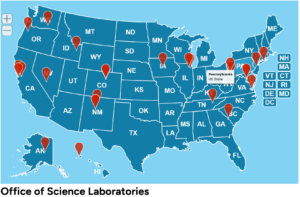
目前支持在iPhone上使用数字ID的州并不多。一个关键因素是各州如何实施其移动驾照系统。例如,路易斯安那州、纽约州、犹他州和弗吉尼亚州都支持移动驾照,但需要单独的应用程序才能使用数字ID。支持在Apple Wallet中使用数字ID的州和地区包括:亚利桑那州、加利福尼亚州、科罗拉多州、佐治亚州、夏威夷州、爱荷华州、马里兰州、新墨西哥州、俄亥俄州和波多黎各。一些最初宣布支持苹果数字ID的州尚未实现该功能。目前Apple Wallet支持的州数量大约是TSA目前允许的一半。总体而言,它在15个州接受Apple Wallet、Google Wallet、Samsung Wallet和基于州的移动应用中的数字ID。
将驾照添加到Apple Wallet所需的iPhone要求是什么?你所在的地区只是起点,你还必须拥有合适的iPhone型号和正确的软件设置。以下是苹果列出的最低要求:iPhone 8或更新机型,并安装最新版iOS;在设备上启用Face或Touch ID;在Apple账户上启用双重验证;持有来自参与州或地区的驾照或ID;设备的地区设置为美国。稍后我会详细说明关于iPhone 8和iOS要求,以及我遇到的一个问题。我将ID添加到iPhone上的体验非常简单。为了测试,我使用了iPhone 16E。添加ID的过程很简单。我扫描了ID的正反面,下一步是验证身份。这并没有我想象中那么紧张。相反,它只用了2.5秒拍下了一张实时照片。之后还需要更多的验证。这包括一系列不同的照片,提示我闭上眼睛、张开嘴、微笑并低头。这个验证过程大约需要三分钟。(或者在我这里更久,因为我分心写笔记,结果不得不重新开始整个过程。)然后,当我提交了这些照片后,还有一个额外的验证步骤,可能是将照片发送给加州DMV。屏幕上显示一条消息告诉我,当有更新时会收到通知。我原本以为会花很久,但不到10分钟,就弹出通知告诉我ID已准备就绪。这太容易了。
关于旧款iPhone呢?所以,并不是每部你认为能用的手机都能真正支持。第一次我测试添加我的ID时,我使用的是iPhone 8 Plus。但当我进入Apple Wallet中的设置页面时,我被提供了八个州供选择,而加利福尼亚州不在其中。这让我很惊讶。我找到了一份帮助理解的苹果支持文章,解释了将驾照或州发行的ID添加到Apple Wallet的要求,看起来我应该不会有任何问题。起初,我以为障碍是因为我没有设置Touch ID。但不,加利福尼亚州仍然不在我的八个州列表中。(同样令人困惑的是,我的一位同事也用iPhone 8测试,Apple Wallet只列出了四个州。)我回到苹果的支持文章,寻找细节,果然,那里写着。我忽略了要求中的星号,因为加利福尼亚州的移动驾照计划已经运行了一段时间。页面底部的细文字写着:“对于加利福尼亚州,在Apple Wallet中的ID需要iPhone XS或更新机型,并且运行iOS 17.5或更高版本。”(对于波多黎各,如果你想将驾照或ID添加到Apple Wallet,你需要拥有iPhone XS或更新机型,并运行iOS 18.1。)因此,如果你使用的是iPhone 8或iPhone X,并且住在加利福尼亚州,由于缺乏软件支持,你将无法将驾照添加到iPhone上。iOS 16是iPhone 8和X型号最后支持的操作系统版本。
如何将你的ID或驾照添加到Apple Wallet?
如果你们所在的州支持Apple Wallet的数字ID,添加一个非常简单。添加后,你需要验证你的身份,这可能需要一点时间,但仍然是一个直接的过程。
打开Apple Wallet。点击“添加”按钮。点击“驾照或身份证”,然后选择你的位置。如果适用,选择是仅将ID添加到你的iPhone,还是同时添加到你的iPhone和Apple Watch。按照步骤扫描你的驾照或ID。(确保在光线充足的地方扫描ID,并且图像清晰。)一旦扫描完成,你会被提示通过自拍照片确认你的身份。根据苹果的说法,你可能会被要求完成若干面部或头部动作以用于身份识别。为了确保更简单的验证过程,苹果建议你:
站在纯色背景前,背景颜色中性且为浅色。
处于光线充足的地方,最好是室内。
摘下太阳镜、口罩、帽子或其他可能遮挡脸部的配饰。
保持你的iPhone稳定。
完成后,通过Touch或Face ID确认你的信息。你的生物特征将与ID绑定,只有你可以使用它。
如何将你的数字ID转移到另一部iPhone?
如果你升级了iPhone,你需要将你的ID或驾照转移到新设备上。在初始设置期间,点击Wallet。选择你的ID。按照步骤操作。点击确认你希望将驾照或ID转移到新设备上。
现在,接下来呢?
你的数字ID不仅仅是一张你在Apple Wallet中可以调出的ID照片。事实上,你甚至看不到你实体ID的完整图像。为了实际查看你的数字ID的信息,你需要点击Apple Wallet中的ID“卡片”,点击屏幕右上角的“i”,然后点击州ID信息或卡片信息(根据你的iPhone运行的iOS版本,文字可能有所不同)。从那里,它将显示你的ID照片以及你实体ID上的重要信息。
支持数字ID的TSA安检口需要专用扫描仪,因此这个过程可能并不一定感觉比向工作人员展示你的实体ID更快。这是马里兰州交通部提供的过程视频:
数字ID的概念非常方便,但总体来说,它可能不会为你节省太多时间。再加上目前它极其有限的使用场景,以及商家或活动采用需要投资适当的硬件,可以看出我们离放弃实体ID还有多远。
出售或交换你的iPhone?先做这个。
当你换掉一部带有你ID的手机时,你应像处理其他敏感信息如信用卡或密码一样:将其移除。所以在你擦除iPhone以出售或交换之前,你应该先手动移除你的ID。以下是操作方法:
进入Apple Wallet,点击列表中的你的ID。点击屏幕右上角的“i”按钮。点击“移除州ID”(或“驾照”)。阅读弹出的警告信息,然后点击“移除”。
随着iOS 26的发布,数字护照即将加入Apple Wallet。
今年将推出一项新功能:你可以将你的实体护照扫描到iPhone上,创建一个用于国内旅行身份验证的数字版本。你不能用它进行国际旅行,它也不是实体护照的完全替代品(所以请随身携带你的实体护照),但它应该能在超过250个受支持的TSA安检点使用。
在今年6月的WWDC主题演讲中,苹果表示,从你的护照创建的数字ID也可以“在应用程序中和现场使用”,但没有给出任何具体细节。这基本上就是Android上通过Google Wallet可以做到的。
使用钱包ID验证可能让购买酒精更容易。今年秋天,iPhone也将迎来一种更简单的方式来证明你的年龄,使用你的数字ID。比如说,你想通过Uber Eats将一瓶葡萄酒送到你家。通常,当司机到达时,你需要出示你的ID并让它被扫描以完成交易,但有了新的“使用钱包验证”,你的存储的数字ID将用于验证你的年龄。(我不禁想知道,如果收货人不是你本人,事情会不会变得更复杂。)
“使用钱包验证”将由Chime、Turo、Uber Eats和美国银行支持。
更多内容,请不要错过有关2025年国内旅行无需Real ID的注意事项。
添加后,您需要验证身份,这可能需要一些时间,但整体流程仍然很直接。
打开 Apple Wallet。
点击“添加”按钮。
点击“驾照或身份证”,并选择您的所在地区。
如果适用,请选择是仅将身份证添加到您的iPhone,还是同时添加到您的iPhone和Apple Watch。
按照步骤扫描您的驾照或身份证。
(请确保在光线充足的环境中扫描您的身份证,并且图像清晰。)
扫描完成后,您将被提示通过自拍照片来确认身份。根据苹果公司的说法,您可能会被要求完成一系列面部或头部动作以进行身份验证。
为了确保更顺畅的验证过程,苹果建议您:
应处于光线充足的地方,最好是在室内。
摘下太阳镜、口罩、帽子或其他可能遮挡脸部的配饰。
请保持您的iPhone稳定。
完成之后,请通过Touch ID或Face ID确认提交信息。您的生物特征信息将与身份证绑定,因此只有您可以使用它。
如何将数字ID转移到另一部iPhone
在初始设置时,点击 Wallet。
选择您的身份证。
按照步骤操作。
点击确认您想将驾照或身份证转移到新设备。
那么现在呢?
您的数字ID不仅仅是您可以在Apple Wallet中调出的ID照片。事实上,您甚至看不到您实体ID的完整图像。要实际查看您的数字ID中的信息,您需要点击Apple Wallet中的ID“卡片”,然后点击屏幕右上角的“i”,接着点击“州身份证信息”或“卡片信息”(具体文字可能因您的iPhone运行的iOS版本而异)。从那里,它将显示您的身份证照片以及来自您实体身份证的重要信息。
支持数字ID的TSA安检点需要专用扫描仪,因此这个过程可能并不一定比向工作人员出示您的实体ID更快。
这是马里兰州交通部提供的流程视频:
数字ID的概念非常方便,但总体而言,它可能不会为您节省太多时间。再加上目前其使用场景非常有限,以及商家或活动采用需要投资适当的硬件,可以看出我们距离放弃实体ID还有多远。
出售或交换您的iPhone?请先做这件事。
因此,在您擦除iPhone以出售或交换之前,您应该首先手动删除您的ID。以下是操作方法。
进入Apple Wallet,并点击列表中的您的ID
点击屏幕右上角的“i”按钮
点击“移除州身份证”(或“驾照”)
阅读弹出的警告信息,然后点击“移除”
随着iOS 26的发布,数字护照即将加入Apple Wallet。
今年,您可以通过扫描您的实体护照在iPhone上创建数字ID。
虽然各州在实施数字ID系统方面进展缓慢,但苹果公司宣布将在今年的iOS 26中推出一项功能:您可以在Apple Wallet中添加数字护照。
在其WWDC主题演讲中,苹果公司在六月表示,从您的护照创建的数字ID也可以用于“在应用中和当面使用”,但没有给出任何具体细节。
虽然各州在实施数字ID系统方面进展缓慢,但苹果公司宣布将在今年的iOS 26中推出一项功能:您可以在Apple Wallet中添加数字护照。
这基本上就是在Android上通过Google Wallet可以做到的。
通过钱包ID验证可以更容易地证明年龄。
例如,如果您想通过Uber Eats将一瓶葡萄酒送到您的家中,通常当司机到达时,您需要出示您的身份证并让其被扫描以完成交易,但有了新的“通过钱包验证”,您存储的数字ID将用于验证您的年龄。(我不禁想知道,如果收货人不是您本人,送达时情况会不会变得更复杂。)
“通过钱包验证”将得到Chime、Turo、Uber Eats和美国银行的支持。
如需了解更多信息,请不要错过关于2025年国内旅行无需Real ID的注意事项。
(以上内容均由Ai生成)