如何在 Windows 或 Mac 上设置双显示器
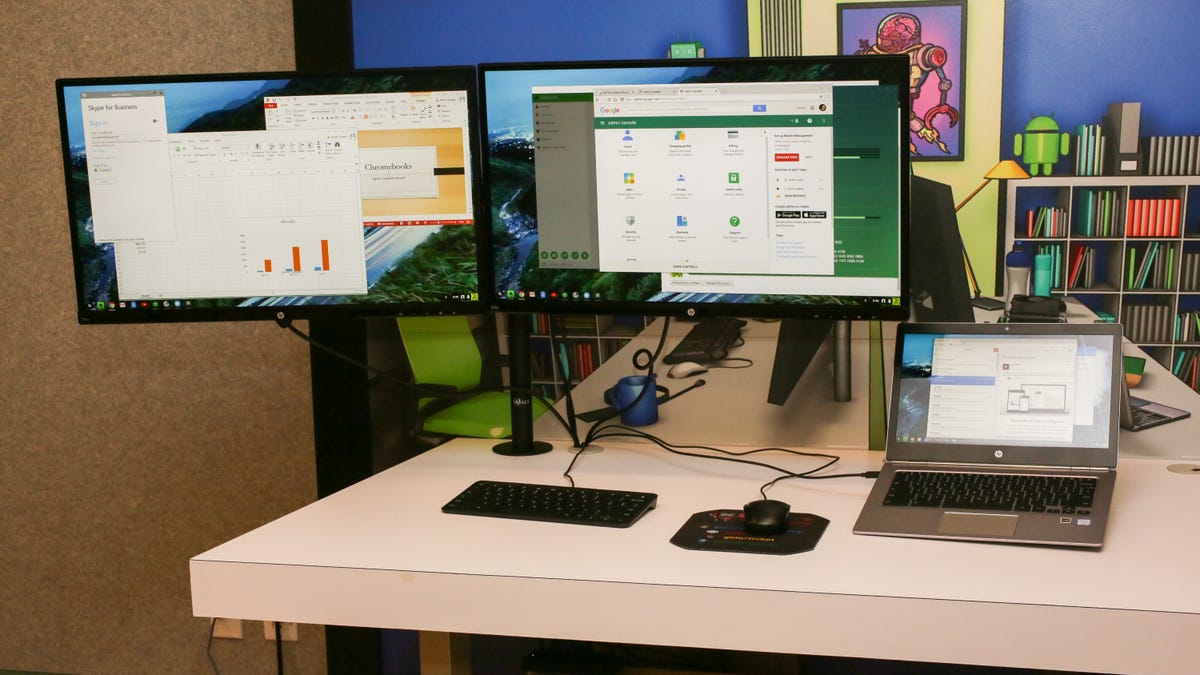
快速阅读: 据《CNET 公司》称,双显示器设置能大幅提升工作效率和游戏体验。确保电脑支持双显示器后,选择合适的硬件,Windows和MacOS均能轻松配置。根据需求调整分辨率、刷新率等设置,优化多任务处理和屏幕布局。
如果你在办公桌前工作或花时间玩游戏,双显示器设置是提升体验的最简单方法之一。对于生产力而言,它是一项变革性的功能——让你扩展工作空间,同时运行多个应用程序,并减少频繁切换窗口的麻烦。一些用户甚至将一个显示器旋转到垂直方向,以提高编码、写作或文档编辑的效率。游戏玩家也能从双屏的灵活性中获益。无论是在游戏中跨两个显示器扩展视野,还是将其中一个显示器专用于Discord、OBS或攻略指南,双显示器设置都能让所有你需要的内容触手可及。再也不用在比赛中频繁切换窗口,也不会在直播时分心。
如果你在办公桌前工作或花时间玩游戏,双显示器设置是提升体验的最简单方法之一。对于生产力而言,它是一项变革性的功能——让你扩展工作空间,同时运行多个应用程序,并减少频繁切换窗口的麻烦。一些用户甚至将一个显示器旋转到垂直方向,以提高编码、写作或文档编辑的效率。我们整理了这份关于如何设置双显示器的指南,帮助你充分利用你的桌面布局。
**为双显示器设置获取合适的硬件**
如果你想购买双显示器的话,很可能你已经有一台电脑,无论是台式机、迷你PC(如Mac mini)还是笔记本电脑。在做出任何购买决定之前,请确保你的电脑支持双显示器。快速检查你的电脑是否支持双显示器的方法是查看输入/输出接口上的端口。如果你能看到两个或更多的显示输出端口,例如HDMI或DisplayPort,或者一个显示输出端口和至少一个USB-C/Thunderbolt端口,那么你的电脑很可能支持双显示器,但你需要一条支持的电缆、适配器或集线器。为了确认这一点,请查阅电脑的规格说明,以验证是否支持双显示器以及支持的最大分辨率。虽然现在双显示器支持很常见,但也有一些例外情况。例如,MacBook Air直到最新的M3版本之前,都只能连接一个外部显示器。配备基础M1、M2和M3芯片的MacBook Pro型号也只支持一个外部显示器。而顶部的M2 Pro版本有四个雷电4接口,而下面的M2版本只有两个。
如果规格说明说你的电脑可以支持两个外部显示器,你可以选择市场上的最佳显示器。如果你想要一致性,建议购买两款相同的显示器。另一方面,如果你预算有限,可以选择一款低于200美元的预算显示器。确保获得与电脑和显示器端口匹配的正确适配器、电缆或集线器。如果你想获得更多的移动性和可调性,在你的显示器支持VESA安装架的情况下,可以购买显示器支架而不是附带的底座。
一旦你有了显示器和其他必要的硬件设置好,就可以继续在计算机的操作系统上配置双显示器。
**如何在Windows上设置双显示器**
一旦你有了显示器和其他必要的硬件设置好,就可以继续在计算机的操作系统上配置双显示器。Windows擅长自动检测双显示器并应用最佳配置。微软仍然推荐几个步骤来为你的双显示器设置应用特定的配置,以满足你的需求。
1. 将两台显示器连接到电脑上的适当显示输出端口,并确保它们已通电。
2. Windows应该会自动检测到你的显示器。按下Windows徽标键+P,然后点击最适合你的显示设置选项。选择“扩展这些显示器”选项非常适合双显示器设置。你也可以点击“更多显示设置”以打开包含显示选项的设置应用。
3. 要调整分辨率、刷新率和显示缩放比例,请前往设置>系统>显示。点击可视化显示图标可以更改该特定显示器的设置。
4. 点击每个显示器,通常标记为数字1和2,以更改每个显示器的设置。一些设置可能列在高级显示下。你可以点击“识别按钮”,在每个显示器上显示对应的编号,以防你不确定正在调整哪个显示器的设置。
**如何在MacOS上设置双显示器**
苹果有一个指南,可以查看哪些Mac型号通过哪些可用端口支持哪种类型的外部显示器。一旦你将显示器连接到正确的端口后,按照以下步骤操作。
1. 点按苹果菜单>系统设置,然后点击边栏中的显示器,查看显示器设置,包括分辨率、亮度和色彩配置文件。
2. 从显示器列表中选择你想要的显示器,并点击“Use as”旁边的下拉菜单以设置显示模式。你可以选择是否要在多个显示器上扩展或镜像你的Mac桌面。你可以将显示器设置为镜像你的桌面,或者扩展它。
3. 根据你的喜好,为每个显示器调整分辨率、刷新率和其他设置。
4. 点击显示列表旁的排列…按钮调整双显示器布局。拖动和移动显示器进行排列。你可以拖动和移动显示器来改变双显示器的对齐方式。
完成后,你应该能顺利使用双显示器设置与MacBook。如果你想在准备双显示器的同时优化办公桌布局,看看我们总结的最佳家庭办公室必备品。我们还汇总了你能买到的最佳办公桌以及市场上顶级站立式办公桌。
(以上内容均由Ai生成)