以下是我每次与 ChatGPT 交谈时总是使用的 3 个设置,可以提高它的工作效率
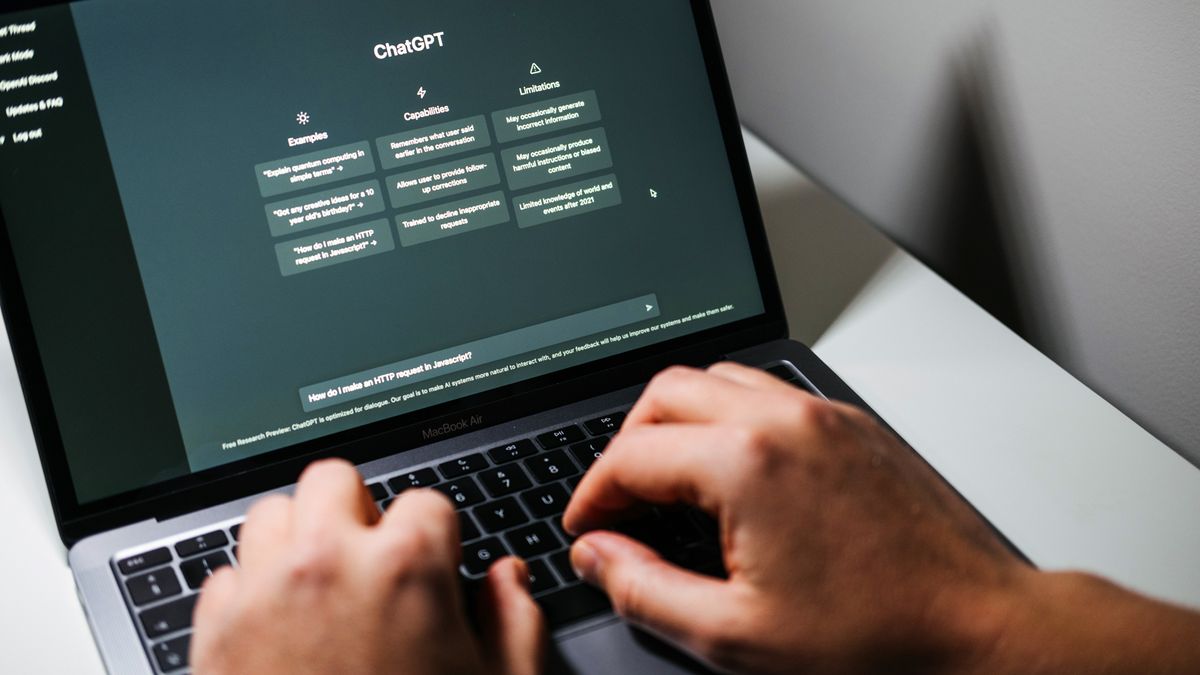
快速阅读: 据《技术雷达》最新报道,通过调整ChatGPT设置,用户可以获得更个性化的体验。自定义角色、启用记忆功能和探索GPTs扩展了其应用范围。这种方法既省时又高效,值得一试。
(图片来源:Shutterstock)
跳进ChatGPT开始提问是如此简单。不可避免地,你会得到你想要的答案,而且很可能你会非常满意——即使你不得不问一些后续问题或给ChatGPT一点额外的提示来达到所需的结果。但如果你知道如何调整OpenAI聊天机器人的设置,你可以更快地到达目标,还能得到更符合你需要的结果。只需要花几分钟时间,在开始ChatGPT会话前做一些调整即可。想了解更多吗?那就继续往下看吧。
### 1. 总是自定义你的ChatGPT
(图片来源:ChatGPT)
为了确保我在ChatGPT中获得更有针对性的回复,我会在右上角选择我的头像,然后点击“自定义ChatGPT”(你也可以通过设置 > 个性化 > 自定义指令进入)。这允许我填写关于自己的详细信息,并表明我希望ChatGPT具备的特质,从而让人工智能表现得更像是一个值得信赖的亲密伙伴,而不是遥不可及的机器人。
由于我经常希望每次使用时人工智能都能以不同的方式工作,因此在开始聊天之前,我会调整这个设置。比如,假设我想为我的小女儿生成一些故事,接着让她创建一个测验,最后生成一些她可以涂色的图片。在名为“ChatGPT 应该具备哪些特质?”的框中,我可以要求它使用适合三岁以下儿童的语言;而在“ChatGPT 还应该了解你的其他事情?”的部分,则列出她的喜好和厌恶(例如,“她喜欢恐龙、龙和公主”)。这样可以节省大量时间和精力,避免不断重复输入或解释背景信息。
如果你有一个常用的文档,可以将不同场景保存下来,需要时只需复制粘贴信息到设置中即可。
—
### 2. 决定是否希望ChatGPT记住东西
(图片来源:ChatGPT)
使用ChatGPT的次数越多,它就越有用——特别是如果它能记住关键数据。为了确保它可以做到这一点,打开ChatGPT的设置,选择个性化并开启记忆功能。从那时起,它将能够保留信息片段。
以我的女儿为例,我可以告诉ChatGPT记住她的年龄,以及她期待在生日那天发生的事情。之后,如果我想得到一些合适的派对游戏建议或让ChatGPT设计派对邀请函,它会利用这些信息(同时也会结合自定义指令中的补充内容)。如果以后我想制作一些教育材料,它还能确保内容适合她当前的年龄段,并可能融入她的生日细节,增添更多乐趣。
记忆可以通过删除已存储的信息进行管理,也可以完全清除所有内容。但如果我有时不希望ChatGPT记住某些信息,通常会在右上角点击临时按钮,这样那些聊天记录就不会用来创建记忆。
—
### 3. 查看自定义的ChatGPT版本
(图片来源:ChatGPT)
除了根据一天中的不同时间决定是否更改ChatGPT的主题(设置 > 通用 > 主题)之外,当我打算执行特定任务时,我会选择我的头像,然后进入“探索GPTs”。它允许我查看由公司和ChatGPT社区创建的各种主题聊天机器人,而且由于新的聊天机器人不断被添加到GPT商店中,我喜欢确保自己不会错过任何可能有用的内容。
例如,如果我想预订假期,那么Expedia GPT可以很好地推荐酒店、帮助我找到活动并提供链接,方便我轻松完成预订。如果想写求职信,我可能会选择使用Cover Letter工具,这将允许我上传简历和职位描述。无论是旅行规划还是职业发展,都有适用于各种情况的GPT,它们安装起来非常简单。它们不仅节省时间,还提供了高度个性化的帮助,非常实用。
Code Copilot GPT就像是身边有一个编程专家,而Canva GPT则非常适合协助设计标志和营销材料。
—
以上方法并不复杂,但通过在开始ChatGPT会话前投入一点额外的时间,你可以绕过不断提示聊天机器人做你想做的事的需求。你还将享受更加个性化的体验,而无需泄露过多的敏感数据。这绝对是值得一试的技巧!
你可能还感兴趣:
– **ChatGPT的新定制选项**正是我一直期待的,可以让我的对话更加个人化。
– **你的ChatGPT数据会自动用于训练其人工智能模型**——除非你关闭此设置。
– **今天你应该问ChatGPT的五件事**——哦,还有你永远不应该问它的一件事!
**主题**:OpenAI | ChatGPT | 大卫·克鲁克斯
**社交链接导航**:大卫·克鲁克斯是一位经验丰富的记者,专注于技术、科学、游戏和历史领域。
(以上内容均由Ai生成)