我犯的 4 个 NotebookLM 错误浪费了我数小时的时间(以及我是如何修复这些错误的)
快速阅读: 《XDA-开发人员》消息,NotebookLM提升工作效率,但需注意保存笔记、下载音频、精简资料和使用扩展。避免常见错误,优化使用体验。
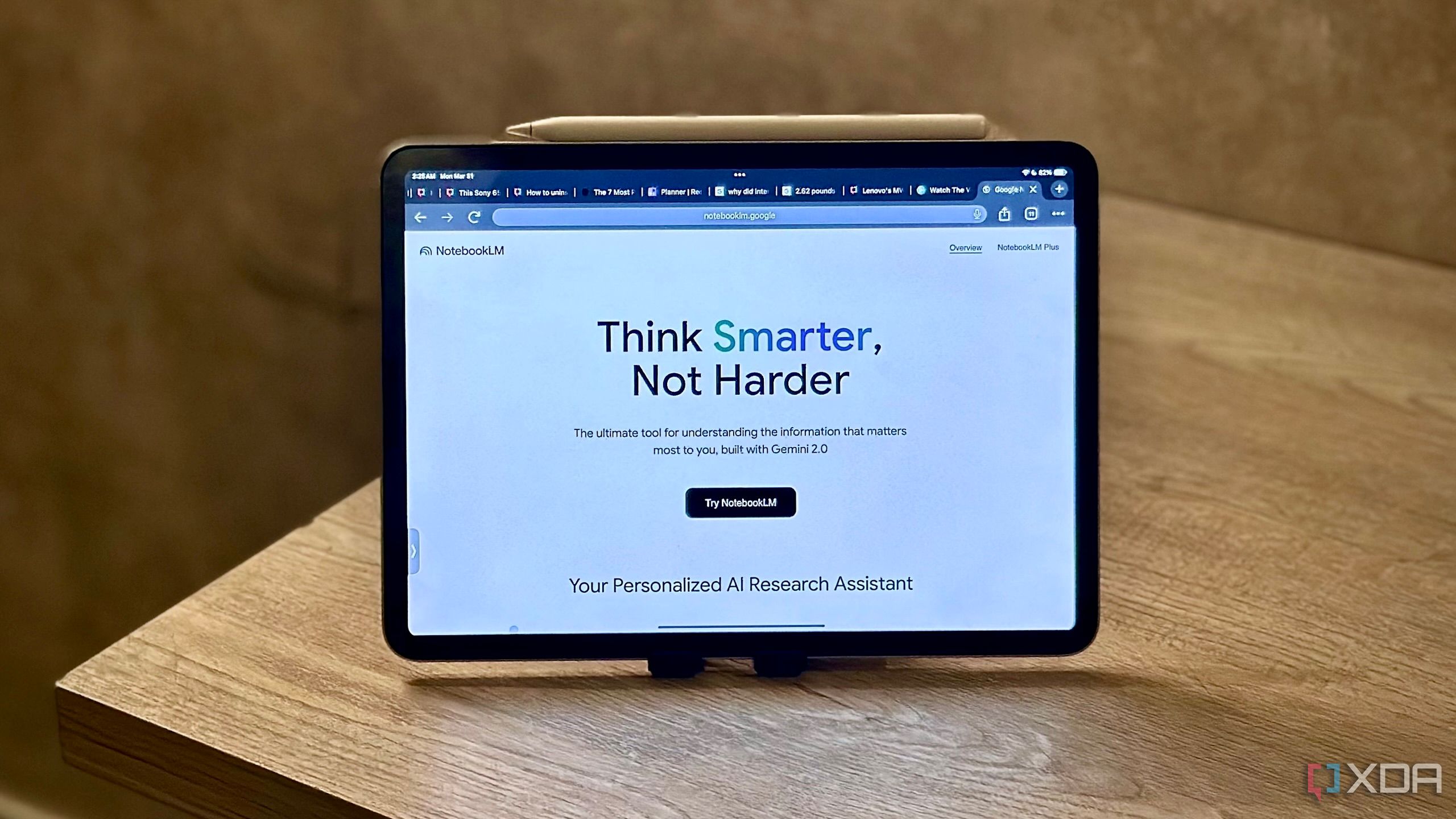
这是我每天使用的少数AI工具之一,而且它彻底改变了我的工作流程(变得更好)的是NotebookLM。如果你还不熟悉它,NotebookLM是谷歌推出的AI驱动的个性化研究助手,本质上是为了帮助你更好地与你已有的信息源进行互动。我从Google将它作为实验性实验室项目以“Project Tailwind”为代号推出时就开始使用这个工具,而且从那以后我一直坚持使用它。不过,尽管我使用它的时间比大多数人长,但我也犯过不少错误。因此,这里是我曾犯过的四个NotebookLM错误以及如何解决它们。相关5个我用来提升生产力的NotebookLM技巧享受高效的知识管理帖子1未将有用的回答保存为笔记NotebookLM不会自动记住它如果你之前使用过NotebookLM,你应该已经熟悉每次打开一个笔记本(或刷新浏览器)时,聊天记录都会被重置的情况。你之前问过NotebookLM的问题以及AI的回答都会消失。虽然我有一些笔记本一旦创建后就不再打开,但有些笔记本我几乎每天都打开。在很长一段时间里,我会向NotebookLM提问,得到一个非常有用的答案,然后继续前进。但后来当我需要同样的信息时,我不得不重新输入问题。即使我在同一个笔记本中使用相同的资料,NotebookLM很少会给我完全相同的结果。如果你之前使用过NotebookLM,你应该已经熟悉每次打开一个笔记本(或刷新浏览器)时,聊天记录都会被重置的情况。你之前问过NotebookLM的问题以及AI的回答都会消失。意识到这一点后,我开始对一些回答进行截图,但尤其在跨设备参考时,手动查找变得很麻烦。直到我意识到NotebookLM允许你将有用的回答保存为笔记。在回答的末尾,你会看到一个“保存为笔记”的按钮。如果你之前使用过NotebookLM,你应该已经熟悉每次打开一个笔记本(或刷新浏览器)时,聊天记录都会被重置的情况。你之前问过NotebookLM的问题以及AI的回答都会消失。点击它后,回答会被保存到“工作区”面板中的“笔记”部分。我仍然觉得这并不是最理想的,因为保存很多回答为笔记可能会显得有些杂乱。但比起对有用的回答进行截图或反复发送相同的提示给NotebookLM,这要好得多。相关自从发布以来我使用NotebookLM学到的4个提高效率的技巧这些简单而强大的NotebookLM技巧彻底改变了我的工作流程。自从发布以来我使用NotebookLM学到的4个提高效率的技巧帖子7没有下载令人印象深刻的音频概述只能听一次,除非你进行保存关闭如果你已经使用NotebookLM有一段时间了,你应该已经熟悉NotebookLM的音频概述,这是由AI生成的播客,两个AI主持人以有趣且生动的方式讨论你的资料。这是NotebookLM竞争对手尚未攻克的功能之一,我经常依赖它,无论是为了大学学习还是只是用来被动学习新内容。我经常只是听了一个真正令人印象深刻的声音概述,然后继续前进——以为我以后可以随时回来再听。剧透:你不能。一旦你离开笔记本,就像每次打开NotebookLM的笔记本时聊天历史都会被清除一样,音频概述也会在你离开笔记本时消失。不幸的是,也没有办法再找回它。即使你想听相同资料的音频概述,你也得重新生成一次。如果这个过程只需要几秒钟,我不会介意。然而,生成一个新的概述通常需要超过十分钟(取决于资料的长度和数量),而且无法保证它会像上一次那样好。一些摘要比其他的更有洞察力或节奏感,所以失去一个好的概述确实让人心里不舒服。现在,每当我要听一个突出的音频概述,无论是课程笔记本还是个人项目,我都会立即下载它。播放器上有一个小小的下载按钮,点击它会将文件保存为.wav格式。相关我把NotebookLM和Perplexity配对了一周,感觉它们似乎天生就应该一起使用我从未意识到我需要的AI搭档帖子12给笔记本添加过多资料数量并非越多越好NotebookLM运行的基本概念是利用你上传的资料来提供上下文感知的答案。因此,当我刚开始使用它时,我认为添加到笔记本中的资料越多,它就越聪明、越有帮助。我不断添加PDF、讲座幻灯片、随机文章,甚至YouTube视频。有时,我的所有资料甚至不一定涵盖同一主题,这只会让NotebookLM感到困惑。不久之后,我开始注意到我的提示返回的答案变得更加不具体,更加泛泛。就像NotebookLM不确定我想让它从哪个资料中提取信息,所以它试图进行概括。最终,我意识到在一个笔记本中添加太多混合或无关的资料并不是明智的选择。相反,最好保持笔记本内容紧密聚焦,并为不同的主题建立单独的笔记本。现在,如果我在处理特定主题或任务,我会创建一个新的笔记本或复制现有的笔记本并删除任何不直接相关的内容。相关我不再“观看”YouTube视频了,而是用NotebookLM来消费它们NotebookLM改变了我观看YouTube的方式。我不再“观看”YouTube视频了,而是用NotebookLM来消费它们帖子14浪费时间手动添加资料扩展程序能帮你省下大量时间如我上面所说,NotebookLM是基于你添加到笔记本中的资料构建的。在添加资料方面,NotebookLM原生支持的方式是点击“资料”面板中的“+ 添加”按钮。你可以上传各种类型的文件,如PDF、.txt和Markdown。你也可以上传网站和YouTube视频的URL,或者粘贴文本。虽然当你要添加的资料数量不多时这种方式是可以接受的,但即使只是添加二十个资料,也会开始显得非常重复,尤其是在你正在做一个大项目或为多门课程设置笔记本时。至今为止,NotebookLM仍未推出一种更简便的方式来批量添加资料到笔记本中。但幸运的是,我发现了几个第三方Chrome扩展程序,可以帮助填补这一空白。例如,WebSync扩展程序只需两次点击,就能导入网页、整个网站、YouTube视频和播放列表,甚至包括Reddit子版块及其用户评论。相关我之前错过了这些被忽视的NotebookLM功能,你可能也一样为这些被忽视的功能正名帖子3别像我一样犯这些错误虽然我提到的以上错误都不是什么大问题,但解决它们极大地改善了我的整体NotebookLM体验,并帮我节省了很多时间。如果你是NotebookLM的常客,或者刚刚开始使用,希望我犯的这些错误能帮你避开我走过的弯路。
(以上内容均由Ai生成)